Pages

Sabtu, 10 November 2012

Hotspot Gateway Dengan Mikrotik

0 komentar

Hotspot Gateway dengan menggunakan Mikrotik menyediakan akses jaringan public untuk klient menggunakan jaringan nirkabel ataupun jaringan berkabel. Fitur dari Hotspot Gateway ini meliputi :
  1. Autentikasi klien dengan menggunakan database local ataupun RADIUS Server.
  2. melakukan perhitungan biaya menggunakan database local atau RADIUS
  3. System Walled-Garden yaitu ijin pengaksesan suatu halaman web tanpa melalui proses autorisasi.
Langkah Instalasi.
Untuk melakukan setup Gateway untuk Hotspot pada mikrotik, minilmal yarus terdapat 2 buah antarmuka jaringan, jaringan pertama digunakan untuk akses ke jaringan local atau private Network sedangkan jaringan yang kedua digunakan untuk koneksi ke Internet.
Untuk membuat hotspot langkah yang dilakukan adalah sebagai berikut :konfigurasi IP yang benar pada kedua interface jaringan, hal ini dapat dilakukan dengan menggunakan perintah /setup. Pada kasus ini kita akan mengasumsikan bahwa konfigurasi menggunakan DHCP server pada interface local.
  1. konfigurasi DNS yang benar harus sudah di setup pada sub menu /ip dns
  2. untuk memasang hotspot pada antarmuka lokal, penggunaan pool IP address sebagai dhcp server untuk interface tersebut ; /ip hotspot add interface=local address-pool=dhcp-pool-1
  3. terakhir tambahkan minimal satu user hotspot; /ip hotspot add user name=admin
Langkah sederhana ini harus di penuhi untuk mengaktifkan hotspot.
Anda dapat membaca lebih banyak lagi pada tulisan yang lain tentang bagaimana membangun hotspot yang mungkin akan membantu menjawab beberapa pertanyaan yang mungkin muncul di benak anda tentang bagaimana mengkonfigurasi hotspot system. Direkomendasikan anda membaca dan memahami semua deskripsi yang dibahas berikut ini sebelum anda membuat hotspot system.
Jika masih belum dapat berfungsi :
  1. periksa kembali dan pastikan bahwa /ip dns berisi server DNS yang benar. Coba /ping www.mikrotik.com untuk memastikan DNS berfungsi dengan benar.
  2. pastikan bahwa koneksi berjalan dengan lancar; /ip firewall connection tracking set enabled=yes

Spesifikasi
Paket yang diperlukan : hotspot, dhcp (optional)
Lisensi produk : semua level
Menu level utama : /ip hotspot
Standar dan teknologi : ICMP, DHCP
Hardware yang digunakan : tidak signifikan

Deskripsi
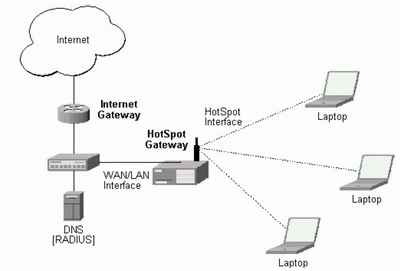
Mikrotik hotspot gateway minimal memiliki 2 antarmuka jaringan:
  1. hotspot interface, digunakan untuk hubungan dengan hotspot client.
  2. LAN/WAN interface, digunakan untuk mengakses sumberdaya jaringan seperti DNS, RADIUS Server harus dapat diakses.

Diagramnya adalah sebagai berikut :
Diagram Hotspot
Antarmuka hotspot harus memiliki alamat IP yang telah di berikan. Koneksi fisik jaringan harus terbentuk antara komputer user hotspot dan gateway. Koneksi tersebut dapat berupa nirkabel (kartu wireless harus teregister di AP) ataupun jaringan kabel (NIC harus terhubung ke HUB atau switch).
Read more...

Minggu, 06 Mei 2012

Sejarah Teknologi Android Semua Versi

0 komentar
Sejarah Android, Perbedaan Fitur Android, Pendiri Android, Pemilik Android
Teknologi – Apa itu Android? siapa yang menciptakan Android? dan kapan Android pertama diperkenalkan? Apa yang keunggulan Android? Semua pertanyaan tersebut mungkin sebagian dari anda belum paham. Berikut adalah sharing tentang teknologi Android dari kami.
Perkembangan teknologi smartphone saat ini sangat pesar sekali, hal itu tidak dipungkiri oleh munculnya sistem operasi baru yang khusus dirancang untuk telepon selular yaiut bernama Android. Android secara umum dikenal sebagai sistem operasi telepon selular yang berbasis Linux. Kemudia siapa yang menciptakan Android? Mungkin sebagian dari kita sudah mengetahui bahwa Android adalah sebuah teknologi sistem operasi telepon selular yang ciptakan oleh Google. Hal itu salah besar, sebab Android pertama kali dikembangkan oleh perusahaan telepon selular yang berlokasi di California, AS yaitu bernama Android Inc sejak tahun 2000.
Dengan melihat potensi serta rumor akan perkembangan teknologi selular masa depan cukup baik, maka Google akhirnya tertarik untuk melakukan kerjasama dengan Android Inc. Dan pada akhirnya Google membelinya untuk dikembangkan lebih baik lagi. Google membentuk tim yang bernama Open Handset Alliance yang (OHA) dengan menggandeng 34 perusahaan software dan hardware serta telekomunikasi, mereka terdiri dari Google, HTC, Intel, Motorola, Qualcomm, T-Mobile, Nvidia dan sebagainya.
Tanggal 5 November 2007, Andorid menyatakan untuk mendukung pengembangan open source pada perangkat mobile. Di lain pihak, Google merilis kode-kode android di bawah lisensi Apache, sebuah lisensi perangkat lunak dan open source platform perangkat seluler. Terdapat 2 jenis distributor sistem operasi Andoroid, yakni yang pertama distributor yang mendapat dukungan penuh dari Google atau Google main Service(GMS) dan kedua adalah yang benar-benar bebas di distribusikan tanpa dukungan langsung dari google atau di kenal Open Handset Distribution(OHD).
September 2007, Google mengenalkan Nexus One, jenis smartphone yang menggunakan android sebagai OS-nya. Nexus di produksi oleh HTC corporation dan tersedia di pasaran pada 5 januari 2008. Pada 9 desember 2008, terdapat aliansi baru yang bergabung dengan Android yakni ARM holdings, Atheros Communication, Asus, Softbank, Sony Ericsson, Toshiba dan Vodafone.
Pada 9 Desember 2008, diumumkan anggota baru yang bergabung dalam program kerja Android ARM Holdings, Atheros Communications, diproduksi oleh Asustek Computer Inc, Garmin Ltd, Softbank, Sony Ericsson, Toshiba Corp, dan Vodafone Group Plc. Seiring pembentukan Open Handset Alliance, OHA mengumumkan produk perdana mereka, Android, perangkat mobile yang merupakan modifikasi kernel Linux 2.6. Sejak Android dirilis telah dilakukan berbagai pembaruan berupa perbaikan bug dan penambahan fitur baru.
Berikut adalah sejarah dan fitu sistem operasi Android semua versi:
Android Versi 1.0 (Apple pie)
Android 1.0 dirilis pada tanggal 23 September 2008 yang memiliki kode nama Apple pie serta ukuran layar 320×480 HVGA.
Android Versi 1.1 (Banana bread)
Android 1.1 dirilis pada tanggal 9 Februari 2009 yang memiliki kode nama Banana bread serta ukuran layar 320×480 HVA.
Android 1.5 (Cupcake)
Android 1.5 dirilis pada tanggal 30 April 2009 yang memiliki kode nama Cupcake. Terdapat beberapa pembaruan termasuk juga penambahan beberapa fitur yakni kemampuan merekam dan menonton video, mengunggah video ke Youtube dan gambar ke Picasa langsung dari telepon seluler, dukungan Bluetooth, animasi layar, dan keyboard pada layar yang dapat disesuaikan dengan sistem.
Android 1.6 (Donut)
Android 1.6 dirilis pada tanggal 15 September 2009 yang memiliki kode nama Donut. Versi ini perbaikan dari Android Cupcake dengan menampilkan proses pencarian yang lebih baik dibanding sebelumnya, penggunaan baterai indikator dan kontrol applet VPN. Fitur lainnya adalah galeri yang memungkinkan pengguna untuk memilih foto yang akan dihapus; kemampuan dial kontak; teknologi text to change speech (tidak tersedia pada semua ponsel); pengadaan resolusi VWGA.
Android versi 2.0/2.1 (Eclair)
Android versi 2.0/2.1 dirilis pada tanggal 3 Desember 2009 yang memiliki kode nama Eclair. perubahan yang dilakukan adalah pengoptimalan hardware, peningkatan Google Maps 3.1.2, perubahan UI dengan browser baru dan dukungan HTML5, daftar kontak yang baru, dukungan flash untuk kamera 3,2 MP, digital Zoom, dan Bluetooth 2.1.
Android versi 2.2 (Froyo)
Android versi 2.2 dirilis pada tanggal 20 Mei 2010 yang memiliki kode nama Froyo. Froyo akan memperkenalkan peningkatan kecepatan dengan JIT optimalisasi dan Chrome V8 mesin JavaScript, dan menambahkan Wi-Fi hotspot dan dukungan Adobe Flash.
Android versi 2.3 (Gingerbread)
Android versi 2.3 dirilis pada tanggal 6 Desember 2010 yang memiliki kode nama Gingerbread. Android Gingerbread adalah android yang mempermudah pengguna antarmuka , meningkatkan keyboard lunak dan fitur copy / paste, dan menambahkan dukungan untuk Near Field Communication. pada versi ini Android telah melakukan update sebanyak 5 kali yang dirilis pada tanggal yang berbeda-beda serta penambahan difitur-fitur baru, mereka masing-masing adalah Android 2.3.3, Android 2.3.4, Android, 2.3.5, Android 2.3.6, dan terahir Android 2.3.7
Android versi 3.0 (Honeycomb)
Android versi 3.0 dirilis pada tanggal 15 Juli 2011 yang memiliki kode nama Honeycomb. Di versi ini Android akhirnya jalan pada sebuah Tablet, dan tablet pertama yang menggunakan sistem operasi Honeycomb adalah Motorola Xoom.
Android versi 4.0 (Ice Cream Sandwich)
Android versi 4.0 dirilis pada tanggal 19 Oktober 2011 yang memiliki kode nama Ice Cream Sandwich. Di versi Android menyempurnakan seluruh GUI yang dibangun dan penambahan fitur seperti Facial recognition (Face Unlock),  UI use Hardware acceleration, Better voice recognition (dictating/Voice typing), Web browser, allows up to 16 tabs, Updated launcher (customizable), Android Beam app to exchange data through NFC, Resizeable widgets.
Berikut adalah logo masing-masing versi sistem operasi Android:
Sumber: Google Android
Read more...

Konfigurasi DNS Server

0 komentar
Assalamualaikum wr.wb
Artikel ini akan membahas tentang cara Konfigurasi DNS server pada Linux Debian..
Hal yang harus kita ketahui untuk membuat DNS server file yang harus di konfigurasi pada linux yaitu bernama : named.conf. Edit file ini untuk mengkonfigurasi DNS Server.. Dengan IP server 192.168.1.1
cara seperti berikut :
  1. Agar FIle named.conf bisa di edit paket debian yang harus kita install adalah paket bind ataunamed dengan cara :
              server@root #apt-get install bind
  1. setelah terinstalla cari file named.conf dengan cara :
              server@root #locate named.conf
              /etc/bind/named.conf
  1. Setelah itu edit file tersebut dengan perintah :
             server@root #mcedit /etc/bind/named.conf
  1. lalu tambahkan konfigurasi di bawah kedalamnya :
              zone "iman-tkj.com" {
                         type master;
                         file "/etc/bind/zones/iman-tkj.com";
              };
              zone "1.168.192.in-addr.arpa" {
                         type master;
                         file "/etc/bind/zones/forward.iman-tkj.com";
             };
  1. Setelah itu Copy file /etc/bind/db.local dengan nama /etc/bind/zones/iman-tkj.comdan file /etc/bind/db.127 dengan nama /etc/bind/zones/forward.iman-tkj.comdengan cara :
    server@root #cp /etc/bind/db.local  /etc/bind/zones/iman-tkj.com
             server@root #cp /etc/bind/db.127  /etc/bind/zones/forward.iman-tkj.com
  1.  Lalu edit kedua file tadi seperi dibawah ini :
              server@root #mcedit /etc/bind/iman-tkj.com
               $TTL 604800
               @ IN SOA iman-tkj.com. root.iman-tkj.com. (
                                                           1 ; Serial
                                                604800 ; Refresh
                                                  86400 ; Retry
                                              2419200 ; Expire
                                               604800 ) ; Negative Cache TTL
                                                       ;
               @          IN     NS             iman-tkj.com.     # di ganti dengan nama domain yang anda gunakan
               @          IN     A                192.168.1.1         # ganti ip yang anda gunakan
                www    IN    CNAME     @

               server@root #mcedit /etc/bind/forward.iman-tkj.com
               $TTL 604800
               @ IN SOA iman-tkj.com. root.iman-tkj.com. (
                                                           1 ; Serial
                                                604800 ; Refresh
                                                  86400 ; Retry
                                              2419200 ; Expire
                                               604800 ) ; Negative Cache TTL
                                                       ;
               @          IN     NS             iman-tkj.com.     # di ganti dengan nama domain yang anda gunakan
                1           IN     PTR          192.168.1.1        # di ganti dengan ip anda
  1.  Setelah itu edit file /etc/resolv.conf seperti dibawah ini :
              server@root #mcedit /etc/resolv.conf
              nameserver 192.168.1.1
  1. Reload paket bind dengan cara berikut :
             server@root #/etc/init.d/bind restart

SELESAI DEH BIKIN DNS SERVERNYA
Read more...

Merakit Komputer

0 komentar
Pada dasarnya merakit PC itu cukup mudah, hanya saja dibutuhkan ke telitian saat mengerjakanya.. sehingga hasilnya cukup memuaskan diri kita
Komponen perakit komputer tersedia di pasaran dengan beragam pilihan kualitas dan harga. Dengan merakit sendiri komputer, kita dapat menentukan jenis komponen, kemampuan serta fasilitas dari komputer sesuai kebutuhan.Tahapan dalam perakitan komputer terdiri dari:
A. Persiapan
B. Perakitan

C. Pengujian
D. Penanganan Masalah
 Persiapan yang baik akan memudahkan dalam perakitan komputer serta menghindari permasalahan yang mungkin timbul.Hal yang terkait dalam persiapan meliputi: Prosessor lebih mudah dipasang sebelum motherboard menempati casing. Cara memasang prosessor jenis socket dan slot berbeda.Jenis socket
rakit1.jpg
Persiapan
  1. Penentuan Konfigurasi Komputer
  2. Persiapan Kompunen dan perlengkapan
  3. Pengamanan
Penentuan Konfigurasi Komputer
Konfigurasi komputer berkait dengan penentuan jenis komponen dan fitur dari komputer serta bagaimana seluruh komponen dapat bekerja sebagai sebuah sistem komputer sesuai keinginan kita.Penentuan komponen dimulai dari jenis prosessor, motherboard, lalu komponen lainnya. Faktor kesesuaian atau kompatibilitas dari komponen terhadap motherboard harus diperhatikan, karena setiap jenis motherboard mendukung jenis prosessor, modul memori, port dan I/O bus yang berbeda-beda.
Persiapan Komponen dan Perlengkapan
Komponen komputer beserta perlengkapan untuk perakitan dipersiapkan untuk perakitan dipersiapkan lebih dulu untuk memudahkan perakitan. Perlengkapan yang disiapkan terdiri dari:
  • Komponen komputer
  • Kelengkapan komponen seperti kabel, sekerup, jumper, baut dan sebagainya
  • Buku manual dan referensi dari komponen
  • Alat bantu berupa obeng pipih dan philips
Software sistem operasi, device driver dan program aplikasi.
rakit2.jpg
Buku manual diperlukan sebagai rujukan untuk mengatahui diagram posisi dari elemen koneksi (konektor, port dan slot) dan elemen konfigurasi (jumper dan switch) beserta cara setting jumper dan switch yang sesuai untuk komputer yang dirakit.Diskette atau CD Software diperlukan untuk menginstall Sistem Operasi, device driver dari piranti, dan program aplikasi pada komputer yang selesai dirakit.
Pengamanan
Tindakan pengamanan diperlukan untuk menghindari masalah seperti kerusakan komponen oleh muatan listrik statis, jatuh, panas berlebihan atau tumpahan cairan.Pencegahan kerusakan karena listrik statis dengan cara:
  • Menggunakan gelang anti statis atau menyentuh permukaan logam pada casing sebelum memegang komponen untuk membuang muatan statis.
  • Tidak menyentuh langsung komponen elektronik, konektor atau jalur rangkaian tetapi memegang pada badan logam atau plastik yang terdapat pada komponen.
rakit3.jpg
Perakitan
Tahapan proses pada perakitan komputer terdiri dari:
  1. Penyiapan motherboard
  2. Memasang Prosessor
  3. Memasang heatsink
  4. Memasang Modul Memori
  5. memasang Motherboard pada Casing
  6. Memasang Power Supply
  7. Memasang Kabel Motherboard dan Casing
  8. Memasang Drive
  9. Memasang card Adapter
  10. Penyelesaian Akhir 
1. Penyiapan motherboard
Periksa buku manual motherboard untuk mengetahui posisi jumper untuk pengaturan CPU speed, speed multiplier dan tegangan masukan ke motherboard. Atur seting jumper sesuai petunjuk, kesalahan mengatur jumper tegangan dapat merusak prosessor.
rakit4.jpg
2. Memasang Prosessor
  1. Tentukan posisi pin 1 pada prosessor dan socket prosessor di motherboard, umumnya terletak di pojok yang ditandai dengan titik, segitiga atau lekukan.
  2. Tegakkan posisi tuas pengunci socket untuk membuka.
  3. Masukkan prosessor ke socket dengan lebih dulu menyelaraskan posisi kaki-kaki prosessor dengan lubang socket. rapatkan hingga tidak terdapat celah antara prosessor dengan socket.
  4. Turunkan kembali tuas pengunci.
Jenis Slot
rakit5.jpg
  1. Pasang penyangga (bracket) pada dua ujung slot di motherboard sehingga posisi lubang pasak bertemu dengan lubang di motherboard
  2. Masukkan pasak kemudian pengunci pasak pada lubang pasak
Selipkan card prosessor di antara kedua penahan dan tekan hingga tepat masuk ke lubang slot.
rakit6.jpg
Beberapa jenis casing sudah dilengkapi power supply. Bila power supply belum disertakan maka cara pemasangannya sebagai berikut:
3. Memasang Heatsink
Fungsi heatsink adalah membuang panas yang dihasilkan oleh prosessor lewat konduksi panas dari prosessor ke heatsink.Untuk mengoptimalkan pemindahan panas maka heatsink harus dipasang rapat pada bagian atas prosessor dengan beberapa clip sebagai penahan sedangkan permukaan kontak pada heatsink dilapisi gen penghantar panas.Bila heatsink dilengkapi dengan fan maka konektor power pada fan dihubungkan ke konektor fan pada motherboard.
rakit16.jpg
4. Memasang Modul Memori
Modul memori umumnya dipasang berurutan dari nomor socket terkecil. Urutan pemasangan dapat dilihat dari diagram motherboard.Setiap jenis modul memori yakni SIMM, DIMM dan RIMM dapat dibedakan dengan posisi lekukan pada sisi dan bawah pada modul.Cara memasang untuk tiap jenis modul memori sebagai berikut.
Jenis SIMM
  1. Sesuaikan posisi lekukan pada modul dengan tonjolan pada slot.
  2. Masukkan modul dengan membuat sudut miring 45 derajat terhadap slot
  3. Dorong hingga modul tegak pada slot, tuas pengunci pada slot akan otomatis mengunci modul.
rakit7.jpg
rakit8.jpg
Jenis DIMM dan RIMM
Cara memasang modul DIMM dan RIMM sama dan hanya ada satu cara sehingga tidak akan terbalik karena ada dua lekukan sebagai panduan. Perbedaanya DIMM dan RIMM pada posisi lekukan
  1. Rebahkan kait pengunci pada ujung slot
  2. sesuaikan posisi lekukan pada konektor modul dengan tonjolan pada slot. lalu masukkan modul ke slot.
  3. Kait pengunci secara otomatis mengunci modul pada slot bila modul sudah tepat terpasang.
rakit9.jpg
rakit10.jpg
5. Memasang Motherboard pada Casing
Motherboard dipasang ke casing dengan sekerup dan dudukan (standoff). Cara pemasangannya sebagai berikut:
  1. Tentukan posisi lubang untuk setiap dudukan plastik dan logam. Lubang untuk dudukan logam (metal spacer) ditandai dengan cincin pada tepi lubang.
  2. Pasang dudukan logam atau plastik pada tray casing sesuai dengan posisi setiap lubang dudukan yang sesuai pada motherboard.
  3. Tempatkan motherboard pada tray casing sehinga kepala dudukan keluar dari lubang pada motherboard. Pasang sekerup pengunci pada setiap dudukan logam.
  4. Pasang bingkai port I/O (I/O sheild) pada motherboard jika ada.
  5. Pasang tray casing yang sudah terpasang motherboard pada casing dan kunci dengan sekerup.
rakit11.jpg
6. Memasang Power Supply
  1. Masukkan power supply pada rak di bagian belakang casing. Pasang ke empat buah sekerup pengunci.
  2. HUbungkan konektor power dari power supply ke motherboard. Konektor power jenis ATX hanya memiliki satu cara pemasangan sehingga tidak akan terbalik. Untuk jenis non ATX dengan dua konektor yang terpisah maka kabel-kabel ground warna hitam harus ditempatkan bersisian dan dipasang pada bagian tengah dari konektor power motherboard. Hubungkan kabel daya untuk fan, jika memakai fan untuk pendingin CPU.
rakit12.jpg
7. Memasang Kabel Motherboard dan Casing
Setelah motherboard terpasang di casing langkah selanjutnya adalah memasang kabel I/O pada motherboard dan panel dengan casing.
  1. Pasang kabel data untuk floppy drive pada konektor pengontrol floppy di motherboard
  2. Pasang kabel IDE untuk pada konektor IDE primary dan secondary pada motherboard.
  3. Untuk motherboard non ATX. Pasang kabel port serial dan pararel pada konektor di motherboard. Perhatikan posisi pin 1 untuk memasang.
  4. Pada bagian belakang casing terdapat lubang untuk memasang port tambahan jenis non slot. Buka sekerup pengunci pelat tertutup lubang port lalumasukkan port konektor yang ingin dipasang dan pasang sekerup kembali.
  5. Bila port mouse belum tersedia di belakang casing maka card konektor mouse harus dipasang lalu dihubungkan dengan konektor mouse pada motherboard.
  6. Hubungan kabel konektor dari switch di panel depan casing, LED, speaker internal dan port yang terpasang di depan casing bila ada ke motherboard. Periksa diagram motherboard untuk mencari lokasi konektor yang tepat.
rakit13.jpg
rakit14.jpg
rakit15.jpg
8. Memasang Drive
Prosedur memasang drive hardisk, floppy, CD ROM, CD-RW atau DVD adalah sama sebagai berikut: Cara memasang adapter:Komputer yang baru selesai dirakit dapat diuji dengan menjalankan program setup BIOS. Cara melakukan pengujian dengan program BIOS sebagai berikut:
  1. Copot pelet penutup bay drive (ruang untuk drive pada casing)
  2. Masukkan drive dari depan bay dengan terlebih dahulu mengatur seting jumper (sebagai master atau slave) pada drive.
  3. Sesuaikan posisi lubang sekerup di drive dan casing lalu pasang sekerup penahan drive.
  4. Hubungkan konektor kabel IDE ke drive dan konektor di motherboard (konektor primary dipakai lebih dulu)
  5. Ulangi langkah 1 samapai 4 untuk setiap pemasangan drive.
  6. Bila kabel IDE terhubung ke du drive pastikan perbedaan seting jumper keduanya yakni drive pertama diset sebagai master dan lainnya sebagai slave.
  7. Konektor IDE secondary pada motherboard dapat dipakai untuk menghubungkan dua drive tambahan.
  8. Floppy drive dihubungkan ke konektor khusus floppy di motherboard
Sambungkan kabel power dari catu daya ke masing-masing drive.
Card adapter yang umum dipasang adalah video card, sound, network, modem dan SCSI adapter. Video card umumnya harus dipasang dan diinstall sebelum card adapter lainnya.
rakit17.jpg
9. Memasang Card Adapter
  1. Pegang card adapter pada tepi, hindari menyentuh komponen atau rangkaian elektronik. Tekan card hingga konektor tepat masuk pada slot ekspansi di motherboard
  2. Pasang sekerup penahan card ke casing
  3. Hubungkan kembali kabel internal pada card, bila ada.
rakit18.jpg
10. Penyelessaian Akhir
  1. Pasang penutup casing dengan menggeser
  2. sambungkan kabel dari catu daya ke soket dinding.
  3. Pasang konektor monitor ke port video card.
  4. Pasang konektor kabel telepon ke port modem bila ada.
  5. Hubungkan konektor kabel keyboard dan konektor mouse ke port mouse atau poert serial (tergantung jenis mouse).
  6. Hubungkan piranti eksternal lainnya seperti speaker, joystick, dan microphone bila ada ke port yang sesuai. Periksa manual dari card adapter untuk memastikan lokasi port.
rakit19.jpg
Pengujian
  1. Hidupkan monitor lalu unit sistem. Perhatikan tampilan monitor dan suara dari speaker.
  2. Program FOST dari BIOS secara otomatis akan mendeteksi hardware yang terpasang dikomputer. Bila terdapat kesalahan maka tampilan monitor kosong dan speaker mengeluarkan bunyi beep secara teratur sebagai kode indikasi kesalahan. Periksa referensi kode BIOS untuk mengetahui indikasi kesalahan yang dimaksud oleh kode beep.
  3. Jika tidak terjadi kesalahan maka monitor menampilkan proses eksekusi dari program POST. ekan tombol interupsi BIOS sesuai petunjuk di layar untuk masuk ke program setup BIOS.
  4. Periksa semua hasil deteksi hardware oleh program setup BIOS. Beberapa seting mungkin harus dirubah nilainya terutama kapasitas hardisk dan boot sequence.
  5. Simpan perubahan seting dan keluar dari setup BIOS.
Setelah keluar dari setup BIOS, komputer akan meload Sistem OPerasi dengan urutan pencarian sesuai seting boot sequence pada BIOS. Masukkan diskette atau CD Bootable yang berisi sistem operasi pada drive pencarian.
Penanganan Masalah
Permasalahan yang umum terjadi dalam perakitan komputer dan penanganannya antara lain:
  1. Komputer atau monitor tidak menyala, kemungkinan disebabkan oleh switch atau kabel daya belum terhubung.
  2. Card adapter yang tidak terdeteksi disebabkan oleh pemasangan card belum pas ke slot/
Sumber : http://jamin92.wordpress.com/2009/03/13/langkah-merakit-komputerpc/

Read more...